Important
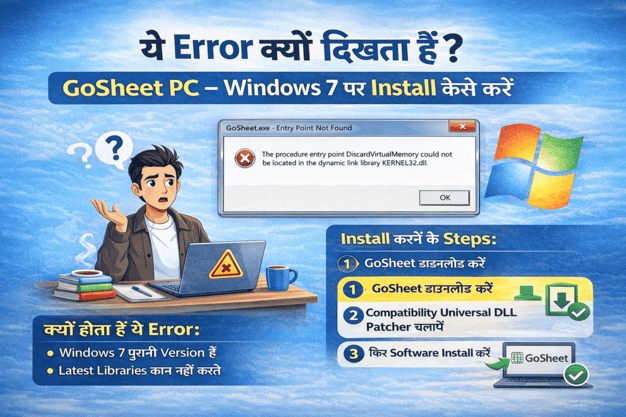
Ye error kyun dikhta hai? (Screenshot jaisa)
Windows 7 par aap GoSheet.exe / GoSheet-PC.exe (jo normal PC users ke liye hota hai) chala kar dekh sakte ho to kabhi-kabhi yeh message aata hai:
The procedure entry point DiscardVirtualMemory could not be located in the dynamic link library KERNEL32.dll.
Matlab: Ye function DiscardVirtualMemory Windows 8.1 ke baad ke Windows me KERNEL32.dll me add hua tha. Windows 7 ki KERNEL32.dll me ye entry point maujood nahi hai — isliye normal latest EXE Windows 7 par is tarah fail ho sakta hai. Ye aapki galti nahi hai, ye OS compatibility ki limitation hai.
Solution
Windows 7 ke liye alag software: Windows7.exe
Is problem ko solve karne ke liye GoSheet ne Windows 7 dedicated build diya hai — file ka naam Windows7.exe hai (repository / download folder me gosheet-pc/Windows7.exe ke naam se bhi mil sakti hai).
- Normal PC (Windows 10 / 11): GoSheet-PC.exe use karein.
- Windows 7: sirf Windows7.exe download karke install / run karein — normal EXE ko Windows 7 par force mat karein agar upar wala error aa raha ho.
Download
Step 1: Windows7.exe download karein
Neeche se direct download link use karein. Download complete hone tak wait karein (file size ke hisaab se thoda time lag sakta hai).
Backup link (same folder): ../Windows7.exe (agar aap pehle se pc.gosheet.in site par hain).
Install
Step 2: Windows 7 par install / run – poora process
- Purana failed install hataein (optional): Agar pehle se GoSheet / GoSheet-PC install ho chuka ho aur kaam nahi kar raha, to Control Panel → Programs → Uninstall se hata sakte ho taaki confusion na ho.
- Windows7.exe dhundhein: File usually Downloads folder me hoti hai.
- Double-click: Windows7.exe par double-click karein.
- UAC / permission: Agar “User Account Control” box aaye to Yes / Allow karein.
- SmartScreen / Unknown publisher: Agar Windows “unknown program” roke, to Run anyway / More info → Run anyway (Windows 7 ke version ke hisaab se option thoda alag ho sakta hai).
- Setup wizard: On-screen steps follow karein — install path / shortcut options jo aaye accept karein ya apni pasand ka folder choose karein.
- Finish: Setup complete hone ke baad Desktop ya Start Menu se GoSheet shortcut open karein.
- Pehli baar login: Apna registered mobile / credentials se login karein (jo aapke plan ke mutabiq support team ne diye hon).
Tip: Windows 7 par Service Pack 1 (SP1) aur latest Windows Updates install hona behtar hai — purane systems par .NET / security components ke bina kuch apps crash bhi kar sakti hain.